公式マニュアル初回接続
Shadowrocket クイックスタート
既存の接続情報を追加し、Global Routingを選択してから実際のアクセスを確認します。5つの手順で接続を確認できます。
利用可能なサブスクリプションURL、または必要なサーバー設定一式のどちらかを準備してください。両方の操作は不要です。以下の公式スクリーンショットは画面上の項目を確認するためのものです。サーバー名や利用可能な項目は、ご自身の設定に従ってください。
01 / ADD
サーバーの追加 / サブスクリプションの読み込み
まずHomeのSERVERグループに情報を追加し、使用する項目を選びます。
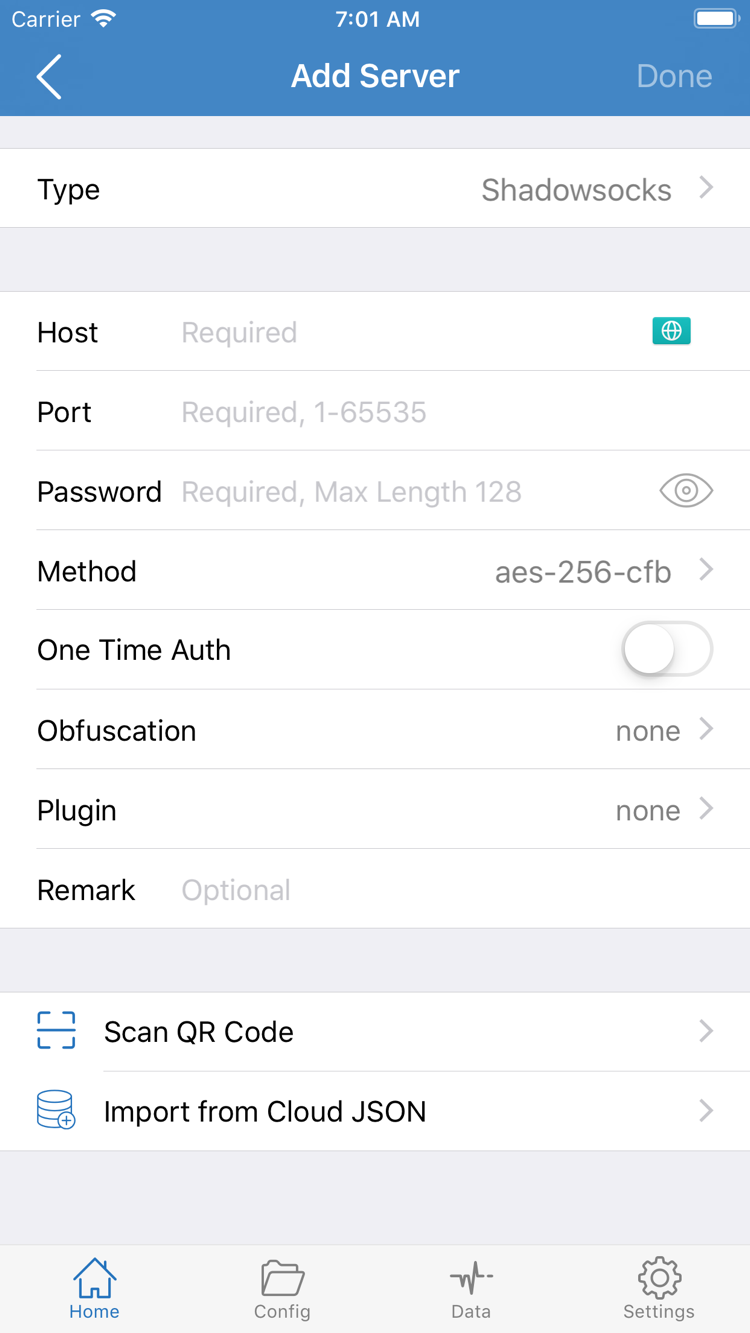
Shadowrocketを開き、Homeに移動します。初回はSERVERグループにサーバーが登録されていない場合があります。Add Serverをタップして追加画面を開き、まずTypeを確認して、手元の情報に合う種類を選びます。サブスクリプションURL、個別サーバーの共有リンク、通常のWebページURLはそれぞれ異なります。情報の用途がわからない場合は、提供元の設定説明を確認してください。種類を何度も切り替えて試すのは避けましょう。
サブスクリプションURLがある場合:Subscribeを選ぶ
Add ServerでTypeを開き、Subscribeを選択します。サブスクリプションURL全体を該当するURL欄に入力し、見分けやすい名前も入力します。コピーするときはパスとクエリパラメーターを含め、前後の空白や改行を取り除いてください。ドメインだけをコピーしないようにします。保存してサブスクリプションの取得が完了したらHomeに戻り、サブスクリプショングループにサーバー項目が表示されたことを確認します。名前だけが表示されサーバーがない場合は、接続を開始するのではなく、手順5に沿って取得結果を確認してください。
サブスクリプションは通常、複数のサーバーをまとめて管理するために使います。次回以降の更新は元のサブスクリプション項目から行い、同じURLを毎回追加する必要はありません。サーバーの数や名前が変わった場合は、更新が成功したことを確認してから利用可能な項目を選び直します。サブスクリプションを取得できても、含まれるすべてのサーバーが接続可能とは限りません。
個別サーバー情報がある場合:各設定項目を確認する
提供元から個別サーバーの設定情報を受け取っている場合は、Typeで該当するプロトコルを選び、Host、Port、およびプロトコルに必要な認証情報を入力します。たとえばShadowsocksではPasswordとMethodを正確に入力する必要があります。ほかのプロトコルでは項目が異なる場合があります。あるプロトコルの設定を別の種類に流用しないでください。HostにWebアドレスの接頭辞を勝手に加えず、Portは提供された情報と一致させます。Passwordは大文字・小文字や、コピー時に余分な空白が入っていないか確認してください。
QRコードがある場合は、Add Server画面の下部にあるScan QR Codeを使用し、システムの案内に従ってカメラへのアクセスを許可します。Import from Cloud JSONは、その入口に対応する設定データを読み込む機能です。すべてのサブスクリプションURLに使えるわけではありません。どの方法で読み込む場合も、保存前にTypeと重要な項目を確認してください。保存後はHomeに戻り、使用するサーバーをタップして、正しい項目に選択マークが付いていることを確認します。
この段階での完了基準は「サーバーが表示され、選択できていること」であり、「インターネットに接続できたこと」ではありません。次の手順でリクエストをどのようにサーバーへ送るかを決めます。プロトコル設定の詳しい説明は初心者から上級者向けの公式マニュアルで確認できます。初回は、提供元から受け取った設定をそのまま使用してください。
02 / ROUTING
Global Routingの3つのモードを選ぶ
サーバーは接続先を決め、Global Routingはリクエストの処理方法を決めます。
Homeに戻り、Global RoutingをタップしてConfig、Proxy、Directの3つの選択肢を確認します。初回接続では、サーバー自体を確認するのか、現在のルールによる振り分けを確認するのかを先に決めてください。現在のモードがわからないまま、サーバー、ルール、DNSを同時に変更すると、問題の原因を特定しにくくなります。
Config:設定ファイル内のルールに従って処理する
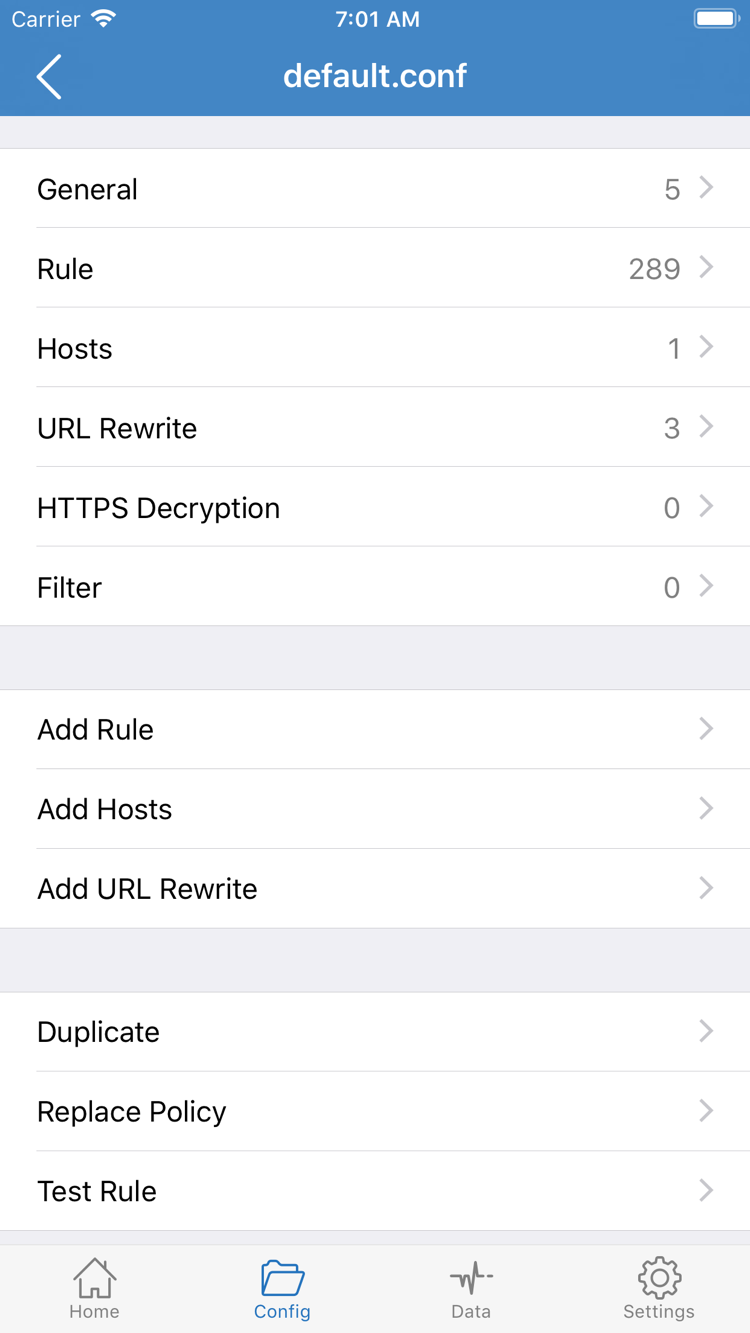
Configを選ぶと、現在の設定ファイルに含まれるルールに基づいてリクエストが処理されます。Configを開き、使用中の設定ファイルを確認します。設定編集画面ではGeneral、Rule、Hosts、URL Rewrite、HTTPS Decryptionなどのセクションを確認できます。初回はRuleを中心に、自分のアクセス要件に合うルールがあるか確認してください。明確な必要がなければ、接続のためだけにほかのセクションを有効にしたり、すべての設定を変更したりする必要はありません。
以下の例はルールの順序を示すものです。example.comとそのサブドメインへのリクエストはPROXYを使用し、ほかのルールに一致しないリクエストはFINALによってDIRECTに送られます。example.comは例示用のドメインであり、接続先サーバーを示すものではなく、個別の要件を満たす完全な設定でもありません。ルールは上から順に照合され、FINALは最後のフォールバックとして配置します。対象のリクエストが上のルールに一致した場合、後続のルールで再び処理方法が選ばれることはありません。
[Rule]
DOMAIN-SUFFIX,example.com,PROXY
FINAL,DIRECT
ProxyとDirect:目的を明確にして確認する
Proxyでは、クライアントが処理するリクエストをProxyモードで転送します。初回に選択したサーバーで目的のサイトにアクセスできるか確認する場合に適しています。Directではプロキシサーバーを経由せず、リクエストを接続先に直接送ります。現在のネットワーク自体でアクセスできるか比較するときに使えます。Global Routingは特定のアプリ専用のスイッチではなく、クライアントがリクエストを処理する方法を表します。
ルールが正しく設定されているかまだ確認できていない場合は、まずProxyで接続とアクセスを確認します。サーバーが使えることを確認できたらConfigに切り替え、想定どおりに振り分けられるか確認してください。ConfigではアクセスできずProxyでは正常な場合は、サーバーをすぐ削除するのではなく、使用中の設定、ルールの順序、マッチ条件を確認します。ルールの詳しい説明は体系的な使い方ガイドをご覧ください。
03 / CONNECT
接続スイッチをオンにする
サーバー、モード、システム権限を確認して初回接続を開始します。
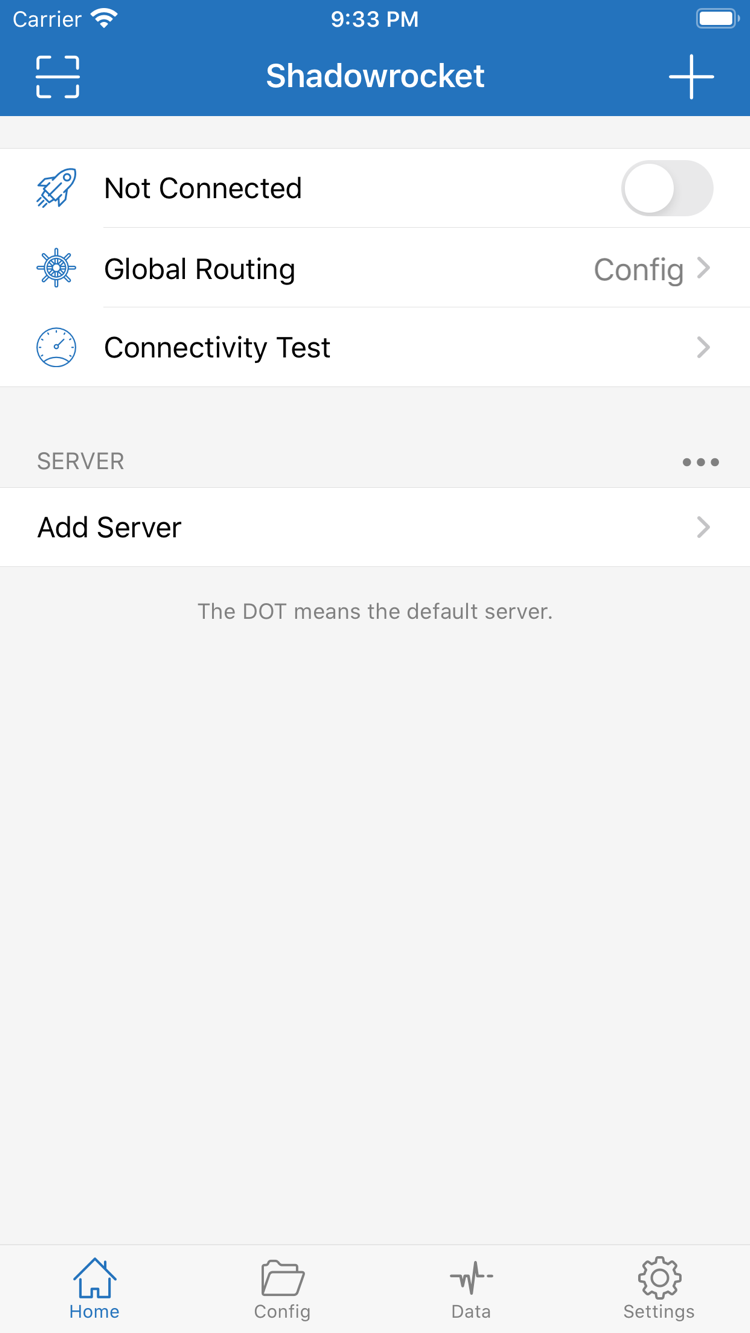
Homeに戻り、まずSERVERグループで今回使用する項目が選択されていることを確認します。次にGlobal Routingが手順2で選んだモードのままか確認してください。スクリーンショット上部のNot Connectedは未接続を示します。画面上部の接続スイッチをオンにして、状態が変わるまで待ちます。接続結果を確認しやすくするため、操作中はサーバーを切り替えたり、スイッチを何度もタップしたりしないでください。
初回起動時に、システムからVPN構成の追加許可を求められる場合があります。Shadowrocketから開始した操作であることを確認して、案内に従って許可し、デバイスのパスコードまたは生体認証を完了します。この権限はシステムのネットワーク拡張接続を確立するためのものであり、サブスクリプションへのログインではありません。また、サーバー情報を補うものでもありません。以前に許可を取り消した場合は、アプリに戻って接続を再度開始し、VPN構成が追加済みかシステムの案内に従って確認してください。
デバイス上でほかのVPN接続が動作中の場合は、先に停止してから現在の手順を再試行し、システム接続の競合を避けてください。管理対象の業務用デバイスでは、組織の制限が適用されている場合もあります。VPN構成を追加または有効にできない場合は、デバイス管理の要件を確認してください。すべての権限の問題をサーバーの障害と判断しないようにしましょう。
画面上部に接続済みと表示されても、それだけで確認を終えないでください。接続状態はシステム上で接続が開始されたことを示しますが、すべてのWebサイト、ルール、ネットワーク条件が正常であることまでは保証しません。現在のサーバーとモードを変えず、次の手順で実際のアクセスを確認します。スイッチがすぐオフに戻る場合は、そのときのメッセージを記録し、手順5に沿ってシステム権限とサーバー設定から確認してください。
04 / VERIFY
接続が機能しているか確認する
テスト結果、実際のアクセス、ルールの適用状況を合わせて確認します。
HomeでConnectivity Testを実行し、選択したサーバーのテスト結果を確認します。テスト結果は現在のテスト方法と接続先に対する通信状況を示すもので、ブラウザー、動画、ほかのアプリでの実際の利用状況と同じとは限りません。遅延の数値が表示されても、認証情報、対象サイトへのアクセス、すべてのリクエストが正常とは限りません。タイムアウトしてもサーバーが完全に利用できないとは限らないため、テスト方法とネットワーク環境を合わせて判断します。
次にブラウザーを開き、利用する必要がある目的のWebサイトにアクセスします。キャッシュされたタイトルが表示されるだけでなく、ページの読み込みが完了することを確認してください。繰り返し試せるページを選び、再読み込みも行います。Shadowrocketに戻り、Dataの通信量の変化や利用可能な接続記録を確認し、先ほどのアクセスによって新しいリクエストが発生したか調べます。通信量の増加は手がかりの一つにすぎず、対象リクエストのポリシーと合わせて確認してください。
Configを使用している場合は、PROXY経由になる想定のリクエストと、DIRECTになる想定のリクエストをそれぞれ確認します。どちらか一方だけに問題がある場合は、該当するルールの条件と順序を調べます。DNSによるリクエストや、ページ内の画像などのリソースでは別のドメインが使われる場合があります。そのため、メインページが開いたことだけで、すべてのリソースが同じポリシーで処理されたとは限りません。
ネットワーク環境を比較する場合は、まずWi-Fiで結果を記録し、次にモバイルネットワークへ切り替えて同じアクセスを繰り返します。サーバー、モード、接続先は変えず、条件を一度に一つだけ変更してください。テスト後は、Global Routingを普段使用するモードに戻します。Proxyでは正常でConfigでは問題がある場合は設定を確認します。どちらのネットワークでも失敗する場合は、サーバー設定、サービスの状態、エラーメッセージを確認してください。
05 / DIAGNOSE
問題が起きた段階に応じて設定を確認する
問題が発生した手順を特定し、範囲を絞ってから設定を変更します。
読み込み後にサーバーが表示されない
まず、サービス提供元のアカウントページではなく、サブスクリプションURL全体をコピーしたか確認します。URLの有効期限、クエリパラメーターの欠落、現在のネットワークでサブスクリプション情報を取得できるかを確認してください。ログインページやエラーメッセージが返されている場合、クライアントはそこからサーバー項目を作成できません。既存のサービス提供元にサブスクリプションの状態と形式を確認してから、元の項目を更新します。同じサブスクリプションを何度も追加すると、各項目がどの読み込みで作成されたか判別しづらくなるため避けてください。
スイッチをオンにしても接続が続かない
まず、システムでVPN構成の許可が完了しているか、ほかの接続との競合がないか確認します。次にAdd Serverに戻り、元の情報と照らし合わせてType、Host、Port、認証項目を確認してください。特にPortの記入漏れ、Password末尾の空白、プロトコルの選択間違いに注意します。TLSなどが必要な接続では、提供元が指定する関連項目も確認してください。動作確認のために安易に検証を無効化しないでください。変更後に保存し、Homeに戻って該当項目を選び直してテストします。
接続済みなのにページが開かない
まず、すべての接続先で開けないのか、特定のWebサイトだけに問題があるのかを区別します。サーバーは変更せず、ProxyとConfigでアクセス結果を比較してください。Configだけで失敗する場合は、Ruleの順序、FINALのフォールバック、実際に使用中の設定ファイルを確認します。どちらでも失敗する場合は、サービスの状態とプロトコル設定を再確認してから、DNSや現在のネットワーク環境を調べます。記録を取らずに複数の設定を同時に変更しないでください。
Settingsで必要な情報を集める
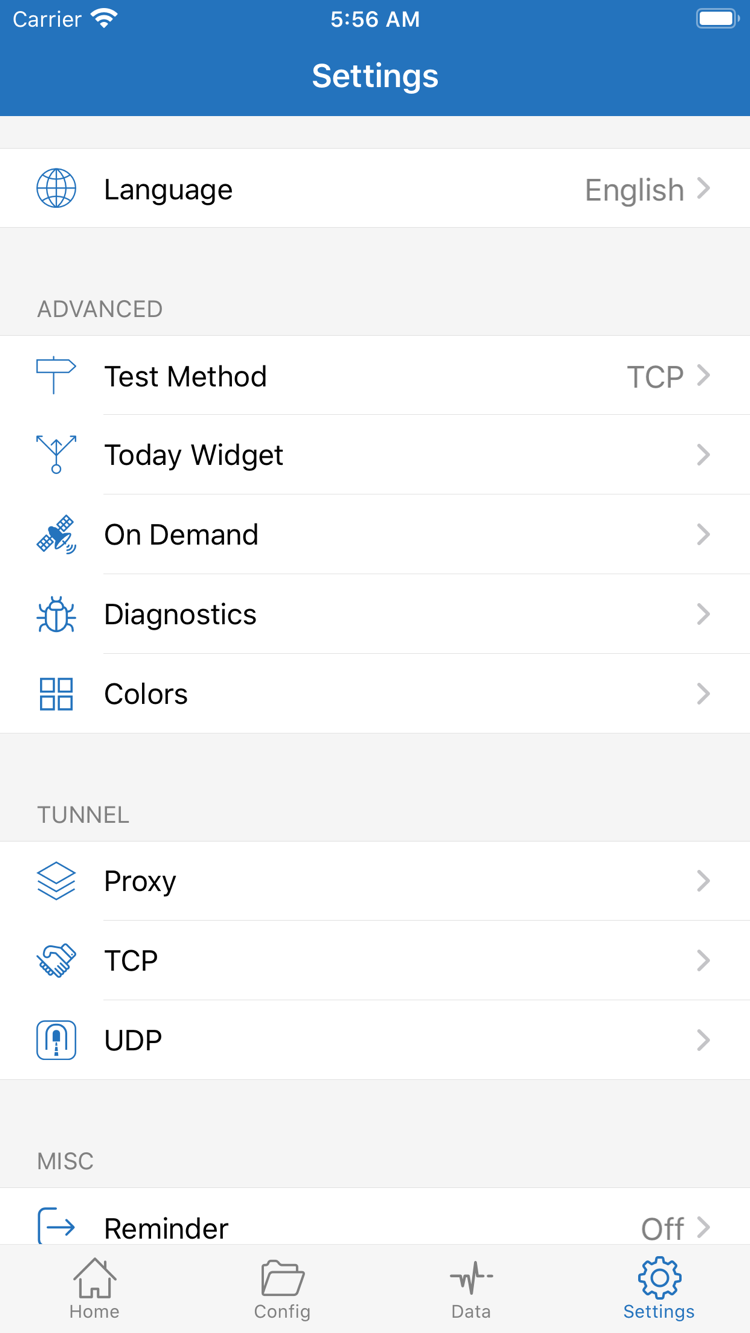
Settingsを開くと、Test Method、On Demand、Diagnosticsなどを確認できます。Test Methodは接続テストの判定方法に影響します。数値を小さくする目的で頻繁に切り替えないでください。初回のトラブル対応では、On Demandによる自動起動を一時停止し、接続と切断を手動で一度ずつ行うと、自動再接続が結果の確認を妨げていないか調べられます。基本の手順が正常であることを確認したら、必要なOn Demandの設定に戻してください。
さらに調べる必要がある場合は、Diagnosticsで利用可能な診断情報を確認し、問題が起きた時刻、ネットワークの種類、Global Routingのモード、エラーメッセージを記録します。スクリーンショットやログを共有する前に、サブスクリプションURL、パスワード、認証項目、その他のアカウント情報を隠してください。関連するサポート担当者に必要な部分だけを共有し、設定全体を公開しないでください。その他の問題はFAQの分類別ガイドをご覧ください。設定、ルール、日常の管理については初心者から上級者向けの公式マニュアルで詳しく説明しています。
問題を確認した後は、手順4に戻り、実際のアクセスをもう一度テストします。普段の設定に戻す前に、一時的に変更したモード、テスト方法、On Demandの設定が必要な状態か確認してください。次回問題が起きたときも、すべてを推測し直すのではなく、確認済みの状態から調べられます。
初回接続後に行うこと
確認済みの設定を維持し、必要に応じてルール、自動接続、メンテナンスを確認します。